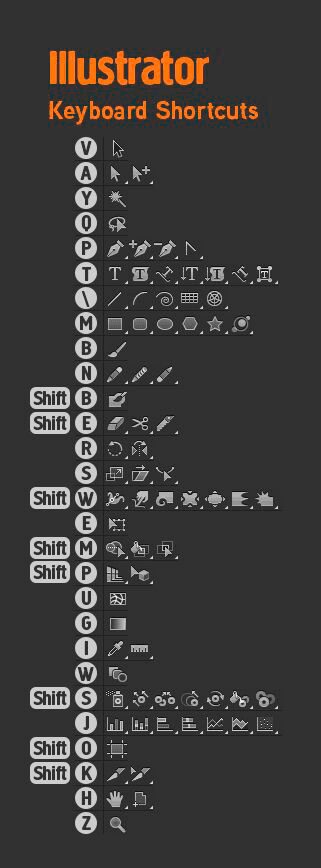
Adobe Illustrator es una herramienta poderosa para diseñadores gráficos y artistas digitales, pero ¿sabías que podés aumentar tu productividad y flujo de trabajo utilizando atajos de teclado? Los atajos de teclado te permiten realizar tareas comunes de manera rápida y eficiente, liberándote de la necesidad de buscar funciones en los menús.
<br>
1. Atajos de Selección y Navegación
- V: Herramienta de Selección (Selection Tool): utilizá la tecla V para cambiar rápidamente a la herramienta de selección, que te permite seleccionar y manipular objetos en tu lienzo.
- A: Herramienta de Dirección (Direct Selection Tool): presioná la tecla A para acceder a la herramienta de dirección, que te permite seleccionar y editar puntos específicos en un objeto.
- Espacio: Mano (Hand Tool): mantené presionada la barra espaciadora para activar temporalmente la herramienta de mano y desplazarte por tu lienzo.
- Ctrl + 0 (Windows) / Cmd + 0 (Mac) Ajustar a Pantalla (Fit to Screen): este atajo te permite ajustar tu lienzo al tamaño de la ventana de Illustrator para una vista completa.
<br>
2. Atajos de Edición y Creación de Objetos
- Ctrl + C (Windows) / Cmd + C (Mac): Copiar (Copy). Usá este atajo para copiar objetos seleccionados.
- Ctrl + V (Windows) / Cmd + V (Mac): Pegar (Paste). Pegá objetos copiados en tu lienzo utilizando este atajo.
- Ctrl + Z (Windows) / Cmd + Z (Mac): Deshacer (Undo). Si cometés un error, presioná este atajo para deshacer tu última acción.
- Ctrl + D (Windows) / Cmd + D (Mac): Repetir (Duplicate). Repetí la última acción realizada utilizando este atajo, puede ser útil para duplicar objetos rápidamente.
<br>
3. Atajos de Transformación y Alineación
- Ctrl + T (Windows) / Cmd + T (Mac): Transformar (Free Transform): usá este atajo para transformar objetos seleccionados, como rotar, escalar o sesgar.
- Ctrl + Shift + O (Windows) / Cmd + Shift + O (Mac): Expandir (Expand): convertí trazados en formas rellenas usando este atajo, lo que puede ser útil para aplicar efectos y estilos.
- Ctrl + Shift + > (Windows) / Cmd + Shift + > (Mac): Alinear a la Derecha (Align Right): alineá objetos seleccionados a la derecha utilizando este atajo.
<br>
4. Atajos de Texto y Tipografía
- T: Herramienta de Texto (Type Tool): presiona la tecla T para acceder a la herramienta de texto y crear o editar texto en tu lienzo.
- Ctrl + B (Windows) / Cmd + B (Mac): Crear Contorno (Create Outlines): convertí texto en trazados utilizando este atajo, esto te permite editar el texto como formas vectoriales.
- Ctrl + Shift + > (Windows) / Cmd + Shift + > (Mac): Aumentar Tamaño de Fuente (Increase Font Size): aumentá el tamaño de la fuente seleccionada usando este atajo.
<br>